Minggu, 27 April 2014

Script HTML Membuat Form Login

0 komentar
<html>
<head>
<title>LOGIN AREA</title>
</head>
<body bgcolor="red">

<h3 align=center><blink><marquee behavior="alternate"> . : : LOGIN AREA : : . </marquee></blink></h3>
<form method="POST" action="css2.html">
<table align=center width=400 bgcolor="blue" border="1">
<tr><td>Username</td><td>&nbsp;</td><td>

<input type="text" name="Aji Nugraha" size="30">

</td></tr>
<tr><td>Password</td><td>&nbsp;</td><td>

<input type="password" name=".,.,.,.," size="30">
</td></tr>
<tr><td colspan="3" align=center>

<input type="submit" value="login" name="masuk">
<input type="reset" value="batal" name="batal">
</td></tr>
</table>

</form>
</body>
</html>
Read full post »

Script HTML Membuat Tabel Login Facebook

0 komentar
<html>
<head>
<title> = .:: SIGN UP FACEBOOK ::. = </title>
<body>
<h5 align=center>
<div id="div-regForm">

<div class="form-title"><h1>Mendaftar</h1></div>
<div class="form-sub-title">Gratis, sampai kapan pun</div></h5>

<form id="regForm" action="submit.php" method="post">
<table align="center" border="1">
<tbody>
<tr>

    <td><label for="fname">Nama Depan:</label></td>
    <td><div class="input-container">
    <input name="fname" id="fname" type="text" />
    </div></td>

</tr>
<tr>

    <td><label for="lname">Nama Belakang:</label></td>
    <td><div class="input-container">
    <input name="lname" id="lname" type="text" />
    </div></td>

</tr>
<tr>

    <td><label for="email">Masukkan Emailmu:</label></td>
    <td><div class="input-container">
    <input name="email" id="email" type="text" />
    </div></td>

</tr>
<tr>

    <td><label for="pass">Kata Sandi Baru:</label></td>
    <td><div class="input-container">
    <input name="pass" id="pass" type="password" />
    </div></td>

</tr>
<tr>

    <td><label for="gender-select">Saya:</label></td>
    <td>
    <div class="input-container">
    <select name="gender-select" id="gender-select">
    <option value="0">Pilih Jenis Kelamin:</option>
    <option value="1">Perempuan</option>
    <option value="2">Laki-laki</option>
    <option value="2">Lainnya</option>
    </select>

    </div>
    </td>
</tr>
<tr>
    <td><label>Tanggal Lahir:</label></td>
    <td>

    <div class="input-container">

    <select name="Bulan">
    <option value="0">Bulan:</option>
    <option value="1">Januari</option>
<option value="2">Februari</option>
<option value="3">Maret</option>
<option value="4">April</option>
<option value="5">Mei</option>
<option value="6">Juni</option>
<option value="7">Juli</option>
<option value="8">Agustus</option>
<option value="9">September</option>
<option value="10">Oktober</option>
<option value="11">November</option>
<option value="12">Desember</option>
    </select>

    <select name="Tanggal">
    <option value="0">Tanggal:</option>
    <option value="1">1</option>
<option value="2">2</option>
<option value="3">3</option>
<option value="4">4</option>
<option value="5">5</option>
<option value="6">6</option>
<option value="7">7</option>
<option value="8">8</option>
<option value="9">9</option>
<option value="10">10</option>
<option value="11">11</option>
<option value="12">12</option>
<option value="13">13</option>
<option value="14">14</option>
<option value="15">15</option>
<option value="16">16</option>
<option value="17">17</option>
<option value="18">18</option>
<option value="19">19</option>
<option value="20">20</option>
<option value="21">21</option>
<option value="22">22</option>
<option value="23">23</option>
<option value="24">24</option>
<option value="25">25</option>
<option value="26">26</option>
<option value="27">27</option>
<option value="28">28</option>
<option value="29">29</option>
<option value="30">30</option>
<option value="31">31</option>  
</select>

    <select name="Tahun">
    <option value="0">Tahun:</option>
<option value="1968">1968</option>
<option value="1969">1969</option>
<option value="1970">1970</option>
<option value="1971">1971</option>
<option value="1972">1972</option>
<option value="1973">1973</option>
<option value="1974">1974</option>
<option value="1975">1975</option>
    <option value="1976">1976</option>
<option value="1977">1977</option>
<option value="1978">1978</option>
<option value="1979">1979</option>
<option value="1980">1980</option>
<option value="1981">1981</option>
<option value="1982">1982</option>
<option value="1983">1983</option>
<option value="1984">1984</option>
<option value="1985">1985</option>
<option value="1986">1986</option>
<option value="1987">1987</option>
<option value="1988">1988</option>
<option value="1989">1989</option>
<option value="1990">1990</option>
<option value="1991">1991</option>
<option value="1992">1992</option>
<option value="1993">1993</option>
<option value="1994">1994</option>
<option value="1995">1995</option>
<option value="1996">1996</option>
<option value="1997">1997</option>
<option value="1998">1998</option>
<option value="1999">1999</option>
<option value="2000">2000</option>
<option value="2001">2001</option>
<option value="2002">2002</option>
<option value="2003">2003</option>
<option value="2004">2004</option>
<option value="2005">2005</option>
<option value="2006">2006</option>
<option value="2007">2007</option>
<option value="2008">2008</option>
<option value="2000">2009</option>
<option value="2000">2010</option>
<option value="2000">2011</option>
<option value="2000">2012</option>
<option value="2000">2013</option>

    </select>

    </div>

    </td>

</tr>
<tr>

    <td>&nbsp;</td>
    <td><input type="submit" class="greenButton" value="Sign Up" />
    </td>

</tr>

</tbody>
</table>

</form>

<div id="error">
&nbsp;
</div>

</div>

</head>
</body>
</html>
Read full post »

Script HTML Membuat Tabel Biodata

0 komentar
<html>
<head>
<title>.::Biodata Siswa::. </title>
</head>
<body>
<h1 align="center"><marquee behavior="alternate"><blink>BIODATA SISWA SMK NEGERI 2 PEKALONGAN</blink></marquee></h1>
<table width="800" align="center" border="1">
<tr>
<td>Nama</td>
<td>:</td>
<td><input type="text" NAME="nama" size="50"></td>
</tr>
<tr>
<td>Tempat,tgl lahir</td>
<td>:</td>
<td><input type="text" NAME="nama" size="20">,<input type="text" Name="Tgl" size="2">
<select name="wedus">
<option>-- Pilih Tanggal Lahir --</option>
<option value="1">Januari</option>
<option value="2">Februari</option>
<option value="3">Maret</option>
<option value="4">April</option>
<option value="5">Mei</option>
<option value="6">Juni</option>
<option value="7">Juli</option>
<option value="8">Agustus</option>
<option value="9">September</option>
<option value="10">Oktober</option>
<option value="11">November</option>
<option value="12">Desember</option>
</select>

<select name="wedus">
<option>-- Pilih Tahun --</option>
<option value="1996">1996</option>
<option value="1997">1997</option>
<option value="1998">1998</option>
<option value="1999">1999</option>
</select>

</td>
<tr>
<td>Jenis Kelamin</td><td>:</td>
<td>
<input type=radio name=jengkel>Laki-laki
<input type=radio name=jengkel>Perempuan
  </td>
</tr>

<tr>
<td>Hobi</td><td>:</td>
<td>
<input type="checkbox" name=hobi>Makan
<input type="checkbox" name=hobi>Minum
<input type="checkbox" name=hobi>Mbecak
<input type="checkbox" name=hobi>Nyawer
<input type="checkbox" name=hobi>Macak
<input type="checkbox" name=hobi>Mangkal
</td>
</tr>

<tr>
<td valign="top">Alamat</td><td>:</td>
<td>
<textarea name="alamat" rows="3" cols="30"></textarea>
</tr>
<tr>
<td colspan=3 align="center"><br>
<input type="submit" value="SIMPAN" name="simpan">
</td>
</table>
</body>
</html>
Read full post »

Sabtu, 26 April 2014

Sharing Samba Open Suse 12.1

0 komentar
Mengaktifkan layanan sharing Samba di OpenSuSE 12.1
bukanlah perkara yang sulit. Selain karena Samba sudah di-install secara default, kita juga dapat menggunakan YaST untuk melakukan konfigurasi. YaST dapat digunakan untuk membuat pengaturan Samba dari yang paling sederhana sekedar berbagi berkas sampai yang paling rumit sebagai domain controller. OpenSuSE dengan YaST memang sangat memanjakan para pengguna Linux, telebih lagi para pemula.

Konfigurasi Samba

Pengaturan Samba di YaST terdapat di menu Samba Server di bawah Network Services.

Setelah klik ikon Samba Server, kita akan memulai konfigurasi dengan menetapkan nama workgroup atau domain untuk layanan ini.


Di jendela selanjutnya, tentukan apakah server ini akan digunakan sebagai:
·         Primary Domain Controller (PDC)
·         Backup Domain Controller (BDC)
·         Not a Domain Controller
Pilihan terakhir paling tepat untuk sekedar berbagi file di jaringan, sedangkan dua pilihan lainnya untuk konfigurasi Samba tingkat lanjut. Klik Next setelah menentukan pilihan.

Selanjutnya tentukan apakah layanan Samba akan diaktifkan secara otomatis saat server dihidupkan atau harus diaktifkan secara manual. Sebaiknya pilih Service Start During agar layanan langsung dapat diakses setelah server aktif.

Pindah ke tab Shares untuk menetapkan direktori yang akan dibagikan melalui layanan Samba. Aktifkan juga pilihan Allow Users to Share Their Directories agar pengguna dapat membagikan berkas di home masing-masing dan pilihan Allow Guest Access agar file sharing dapat diakses publik.

Untuk menambahkan direktori yang di-share, klik tombol Add kemudian pilih direktori yang diinginkan. Terakhir klik tombol OK.
Pengaturan Firewall

Pengaturan default firewall di OpenSuSE 12.1 tidak mengizinkan akses layanan apapun. Ubah pengaturan ini dari menu Security and Users -> Firewall di YaST.

Pilih item Interface di tree menu di panel kanan, kemudian klik tombol Change. Ganti nilai pengaturannya dari External Zone menjadi Internal Zone agar layanan Samba dapat diakses dalam jaringan lokal. Klik OK lalu klik Next.

Berikutnya klik tombol Finish di jendela berikutnya untuk mengaktifkan pengaturan firewall yang baru.

Akses Samba dari Klien

Dari sisi klien kita dapat menggunakan file explorer seperti Nautilus untuk mengakses sharing di server Samba.

Kita juga dapat me-mount sharing Samba melalui command line.


Read full post »

Jumat, 25 April 2014

Cara Konfigurasi Acces Point TP-LINK

0 komentar
  1. Pertama jelas, siapkan Access Pointnya, kemudian pasang antena, kabel arus/power, kabel LAN pada Access Point dan koneksikan kabel LAN ke komputer.
  2. Setting IP Address dengan cara masuk ke Control Panel – Network Connections – double click pada icon Local Area Connection – pilih Internet Protocol TCP/IP – klik Properties – pilih Use the following IP Address.
  3. Isikan IP Address, misal :IP Address : 192.168.1.2
    Subnet mask : 255.255.255.0
    Preferred DNS server : 192.168.1.254
Kemudian klik OK – Close.

4.   Selanjutnya kita panggil IP Address komputer dan IP Address pada Access Point (TP-LINK) untuk mengetes apakah sudah terkoneksi dengan benar.
Klik Start – Run – ketikkan cmd tekan enter – setelah masuk ke command prompt, kita panggil IP Address komputer terlebih dahulu caranya ketik:
ping 192.168.1.2 — tekan Enter

5.   Jika berhasil maka akan keluar pesan “Reply from ….”
6.   Sekarang tinggal kita panggil IP Address pada Access Pointnya, untuk mengetahui IP Addressnya silakan lihat pada bagian bawah Access Point. Disana terdapat username, password, dan IP Addressnya. Misal IP Addressnya 192.168.1.254, maka ketikkan pada command prompt sbb:
ping 192.168.1.254 — tekan Enter

7.  Jika berhasil maka akan keluar pesan “Reply from ….”
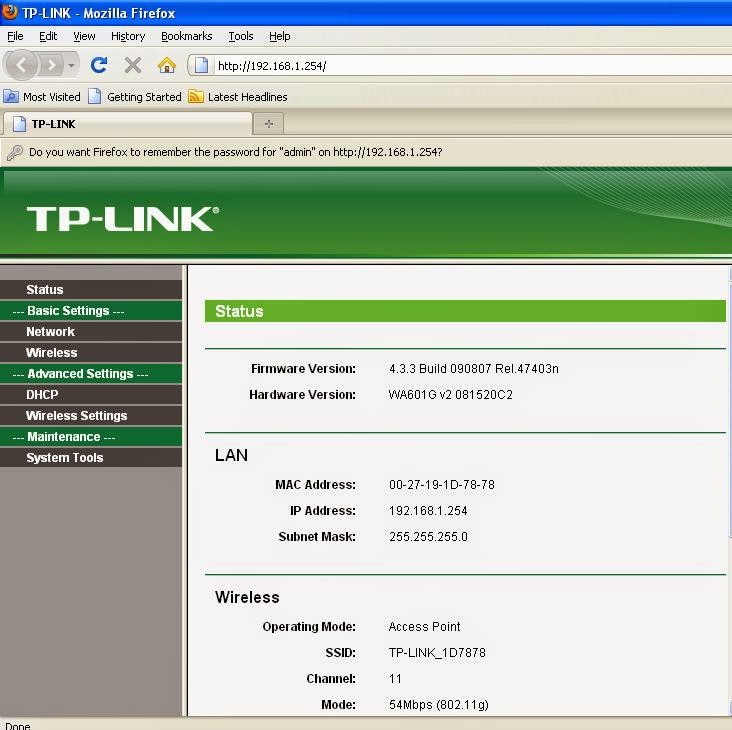
8. Nah, sekarang tinggal penyettingan Access Pointnya. Buka browser misal Firefox, ketikkan IP Address Access Point tadi (192.168.1.254) pada Address bar tekan Enter.


9.   Masukkan username dan password Access Point (username dan password bisa Anda lihat dibagian bawah Access Point). Biasanya username : admin , password : admin. Kemudian tekan Enter.

10. Kita telah masuk dihalaman Admin AP, disinilah kita mengkonfigurasi atau me-manage semua pengaturan dan fungsi Access Point.

11.   Masuk ke tab Network, tentukan pengaturan standard sbb :
Kemudian klik Save.

12.  Lalu masuk ke tab Wireless (bawahnya tab Network), setting nama SSID (terserah), Region : Indonesia, Channel : Automatic, Mode: 54Mbps (802.11g). Klik Save


13. Masuk ke tab Wireless Mode, disitu terdapat berbagai pilihan kegunaan TP-LINK ini mulai dari Access Point hingga Repeater, tinggal kita saja yang menentukan sebagai apakah TP-LINK ini. Sesuai misi kita, kita gunakan TP-LINK ini sebagai Access Point. Maka pilih Access Point dan checklist pada Enable SSID Broadcast, klik Save.

14.   Terakhir kita masuk ke tab DHCP pilih Enable klik Save.


Read full post »

Kamis, 24 April 2014

Membuat Account Skype

0 komentar
Hey sobat blogger, kali ini saya akan bagi informasi tentang Skype, Apa itu SKYPE?langsung saja sobat ini dia :


Skype adalah sebuah program komunikasi dengan teknologi P2P (peer to peer). Program ini merupakan program bebas (dapat diunduh gratis) dan dibuat dengan tujuan penyediaan sarana komunikasi suara (voice) berkualitas tinggi yang murah berbasiskan internet untuk semua orang di berbagai belahan dunia. Pengguna Skype dapat berbicara dengan pengguna Skype lainnya dengan gratis, menghubungi telepon tradisional dengan biaya (skypeOut), menerima panggilan dari telepon tradisional (SkypeIn), dan menerima pesan suara
Membuat Account Skype

Untuk dapat menggunakan Skype, anda diharuskan mempunyai account nya terlebih dahulu, untuk membuatnya silahkan lakukan pendaftaran dengan cara:
  • Silahkan buka http://www.skype.com/go/join?intcmp=join
  • Isi formulir pendaftaran Skype dengan benar
  • Seleteh dipastikan isian formulir pendaftaran sudah lengkap, klik “I agree – Continue” untuk melanjutkan
  • Selanjutnya akan muncul halaman yang menawarkan apakah ingin membeli kredit. kredit disini tujuannya agar anda bisa melakukan panggilan langsung ke no hanphone atau telpon rumah. Kalau tidak mau, tinggal pilih “No thanks, I’d like to download”
  • Sampai disini proses pembuatan account skype sudah selesai
Cara Menggunakan Skype
Disini kami memberikan beberapa contoh singkat cara menggunakan Skype.

Memulai Skype

Saat pertama kali menggunakan, silahkan buka skype kemudia login menggunakan Skype Name dan Password kemudian klik tombol Sign in.
Untuk penggunaan berikutnya, anda tidak perlu lagi memasukkan log ini informasi, karena setelah login pertama, informasi login akan disimpan di Skype. Jadi lain kali anda menggunakan Skype, maka secara otomatis akan login.
  • Mencari dan Menambah Kontak
  • Masuk di menu Contacts
  • Tekan Icon Pencarian
  • Klik icon disamping kotak pencarian, lalu pilih “Skype directory”
  • Selanjutnya ketik Skype Name atau Email pengguna Skype lain yang ingin di cari
  • Setelah menumukan daftar kontak yang dicari, silahkan tambahkan teman tersebut dengan mengklik “Add”
  • Melakukan Panggilan
  • Masuk di menu Contacts
  • Pilih contact skype yang ingin di panggil, lalu kemudian pilih menu “Voice call”
  • Tekan icon skype untuk melakukan panggilan Skype to Skype
Selama melakukan panggilan skype to skype, ketuk layar untuk memunculkan bar panggilan, yang berisi menu beralih ke video call, menampilkan pesan, dll
  • Instant message menggunakan Skype Chatting
  • Pilih menu Kontak
  • Kemudian pilih nama kontak yang di inginkan
  • Tekan tombol IM
  • Selanjutnya silahkan anda ketik pesan singkat yang ingin anda kirimkan.

Silahkan Download Aplikasi Skype : ==> Disini <==


Read full post »
 

Visitor

Total Tayangan Halaman

© 2012 == Master-Web == . Designed by Master Web, Powered by Blogger